# 产品BOM
生产一个产品用到的所有物料组成了一个物料清单。可以对物料清单进行不限次复制产生子级物料清单, 在生产类似的产品时无需重新创建物料清单,只需复制一份稍作修改即可。 子级物料清单中的所有物料项及数量不变,物料清单版本加1。
# BOM主界面
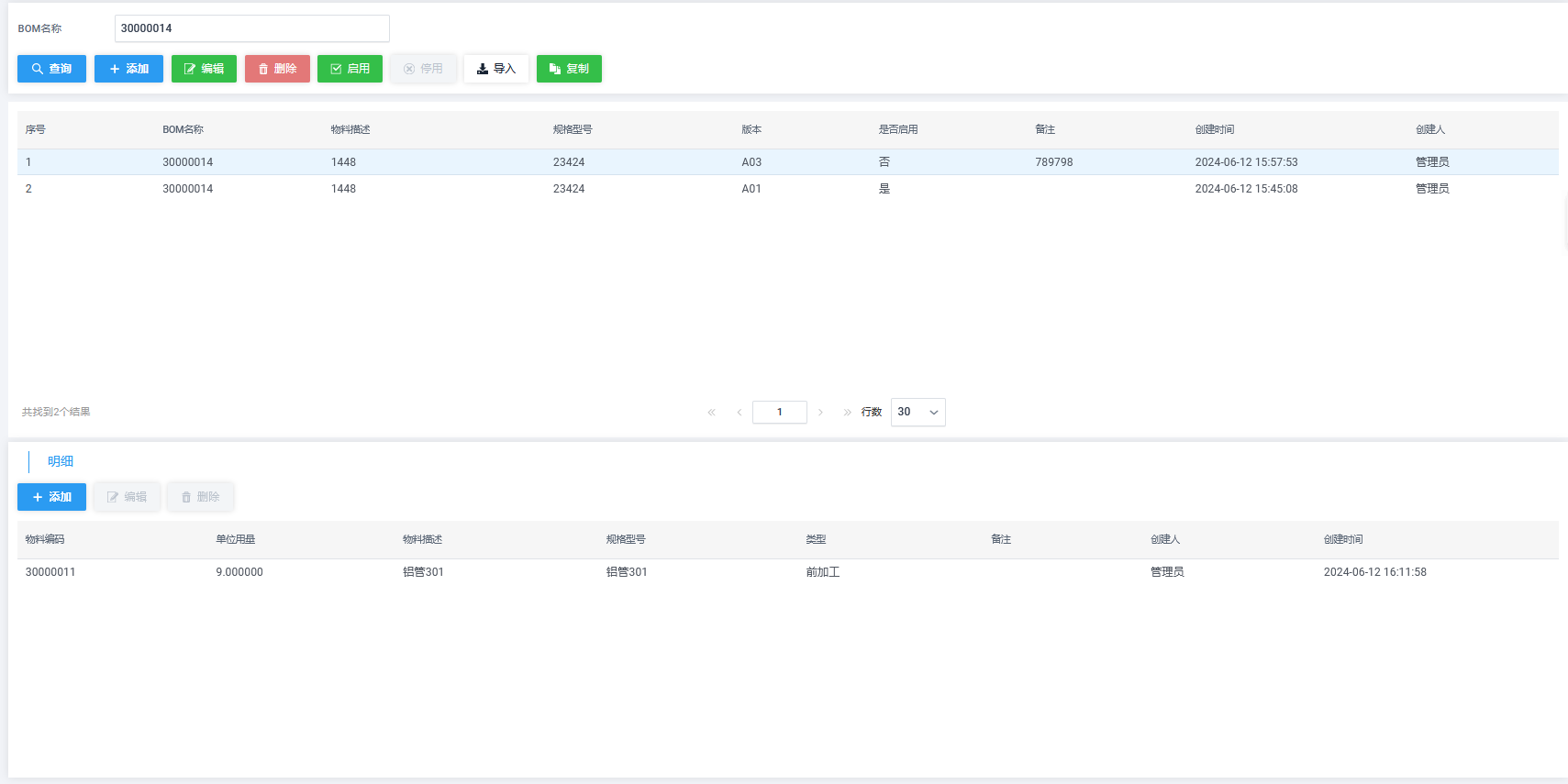
# 数据存储
| 表名 | 描述 |
|---|---|
| UT_BOM | 物料清单表 |
| UT_BOM_ITEM | 物料清单项表 |
# 添加BOM
添加BOM时,必须填写物料信息。具体操作步骤如下:
1.单击工具栏中的“添加”按钮。
2.将弹出“添加BOM”对话框。
3.在对话框中填写物料信息及其他所需信息。
4. 完成后单击“确定”。

# 编辑BOM
编辑BOM时,可以编辑选中的BOM。具体操作步骤如下:
1.选中要编辑的BOM
2. 单击工具栏中的“编辑”按钮。
3.将弹出“修改BOM”对话框。
4.在对话框中修改信息。
5. 单击“确定”。

# 删除BOM
删除BOM时,可以删除选中的BOM。具体操作步骤如下:
1.选中要删除的BOM
2. 单击工具栏中的“删除”按钮。
3.弹出“是否确认删除”确认框。
4. 单击“确定”。

# 启用BOM
确定BOM是否可以使用。具体操作步骤如下:
1.选中未启用的BOM
2. 单击工具栏中的“启用”按钮。
3.弹出“是否确认启用”确认框。
4. 单击“确定”。

# 停用BOM
确定BOM是否可以使用。具体操作步骤如下:
1.选中已启用的BOM
2. 单击工具栏中的“停用”按钮。
3.弹出“是否确认停用”确认框。
4. 单击“确定”。

# 导入BOM
支持批量导入物料清单。具体操作步骤如下:
1. 单击工具栏中的“导入”按钮。
2.将弹出“导入物料清单”弹出框。
3. 点击“下载模板”,在下载的模板里录入数据。
4.点击“上传”,上传录入数据的excel

# 复制BOM
支持复制物料清单生成新版本的物料清单。具体操作步骤如下:
1.选中需要被复制的BOM
2. 单击工具栏中的“复制”按钮。
3.将弹出“复制BOM”对话框。
4.在对话框中输入信息。
5. 单击“确定”。
