# 角色
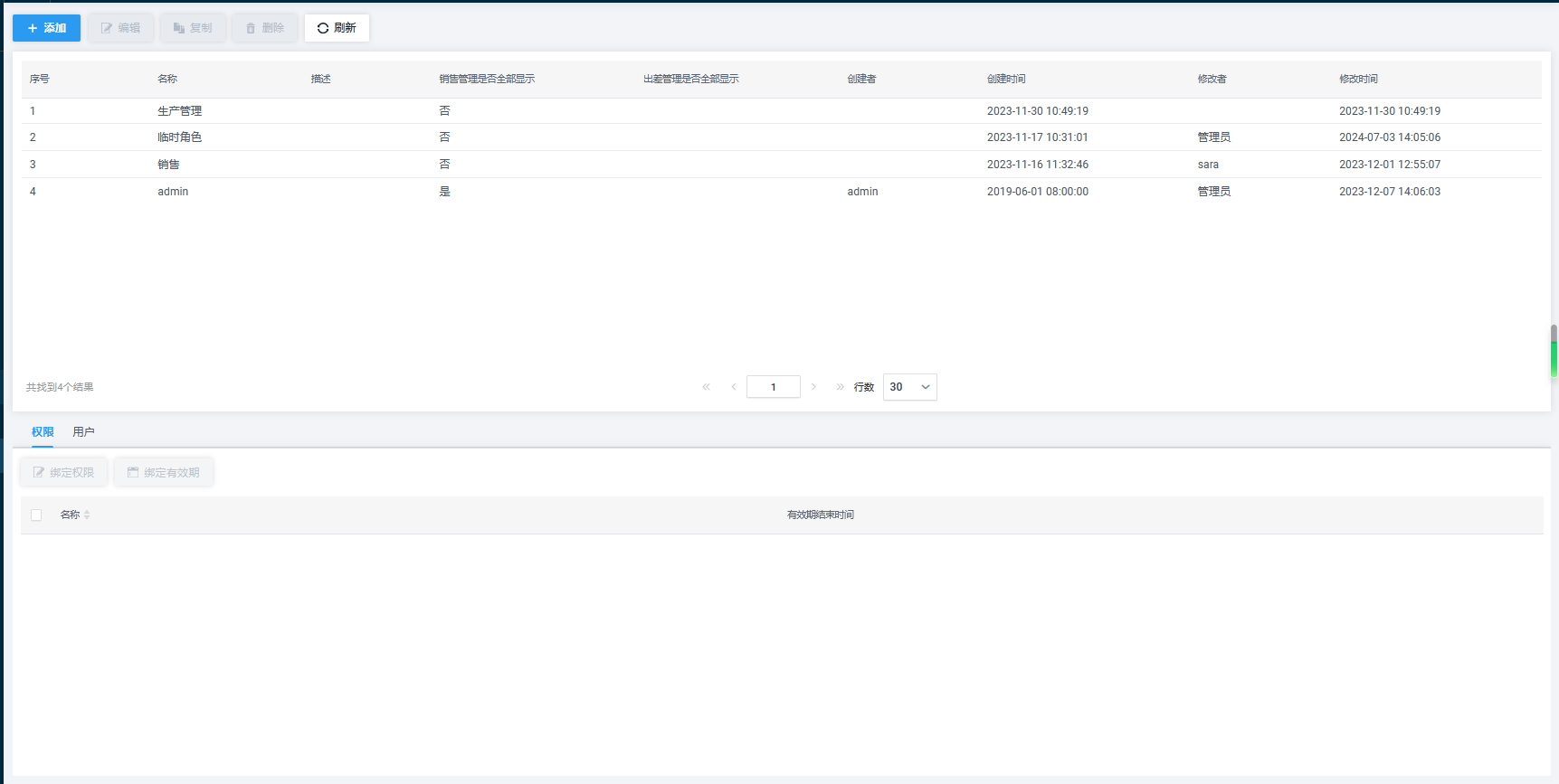
此模块主要用于创建和管理系统用户角色(用户角色可以理解为用户组),可以为不同的用户角色分配不同的权限,也可以给用户角色下指定用户,一个用户可绑定多个角色。 使用到角色的模块有:用户
# 角色主界面
# 新建角色
新建角色页面需要填写角色名称和描述,其中“描述”字段不是必填项,可根据实际需要填写。具体操作步骤如下:
1.点击工具栏中的“添加”按钮。
2.将弹出“新增角色”对话框。
3.在对话框中输入相应的数据,完成后点击“确定”。
4.角色添加成功,可对该角色添加对应的权限和分配用户。

注意: 该过程中的步骤3将创建该对象。所有必填字段都以红色“*”指示,如果您尝试不填写这些必填项,则会显示错误信息“必填项不能为空”。
# 修改用户角色
选择已经创建的用户角色,可以做编辑操作,修改用户角色的名称或描述信息,角色修改完成后,其他使用到此角色的地方也会一并更新。
1.选中要修改的角色,点击工具栏中的“编辑”按钮。
2.将弹出“修改角色”对话框。
3.修改相应字段,完成后点击“确定”。
4.修改后的角色信息将在界面成功显示。

# 复制用户角色
用户角色支持复制功能,选择一个需要复制的角色,点击复制按钮,输入复制后的角色名称,系统则成功复制出一个除名称外与原始角色一致的角色,可在复制出来的角色上任意修改,不影响原来的角色,使用更加方便。 复制角色的具体步骤如下:
1.选择需要复制的数据(如系统中还没有新增的信息,则需要先新增);
2.点击复制按钮;
3.输入复制后的名称,点击保存;

# 删除用户角色
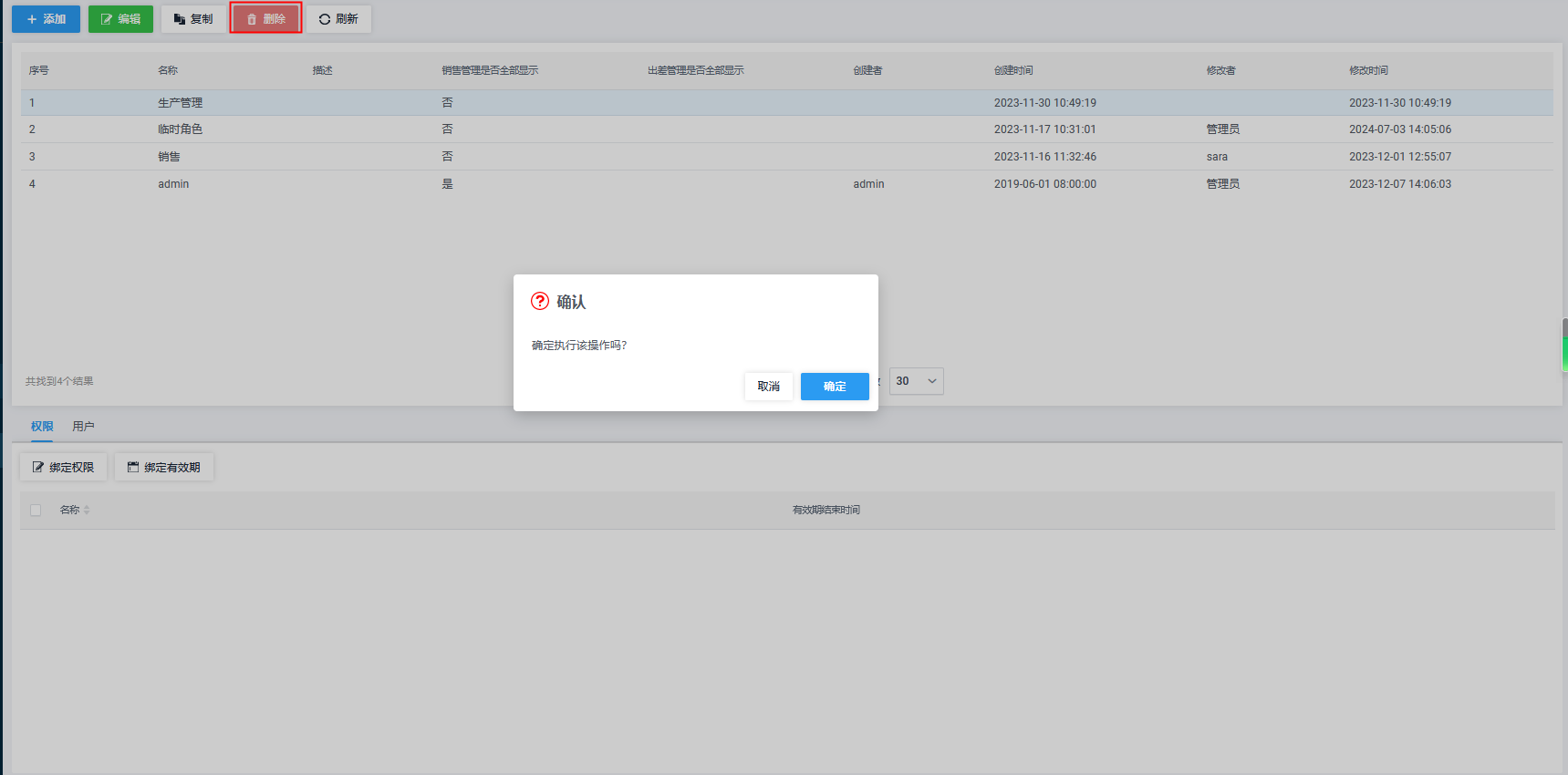
系统中有不使用的角色时,可以将该角色从系统中删除,但是当该角色下有分配用户时,不能直接删除,需要清空角色下的用户才能进行操作。 具体操作步骤如下:
1.选中要删除的角色,点击工具栏中的“删除”按钮。
2.将弹出确认对话框。
3.点击“确定”。
# 分配用户
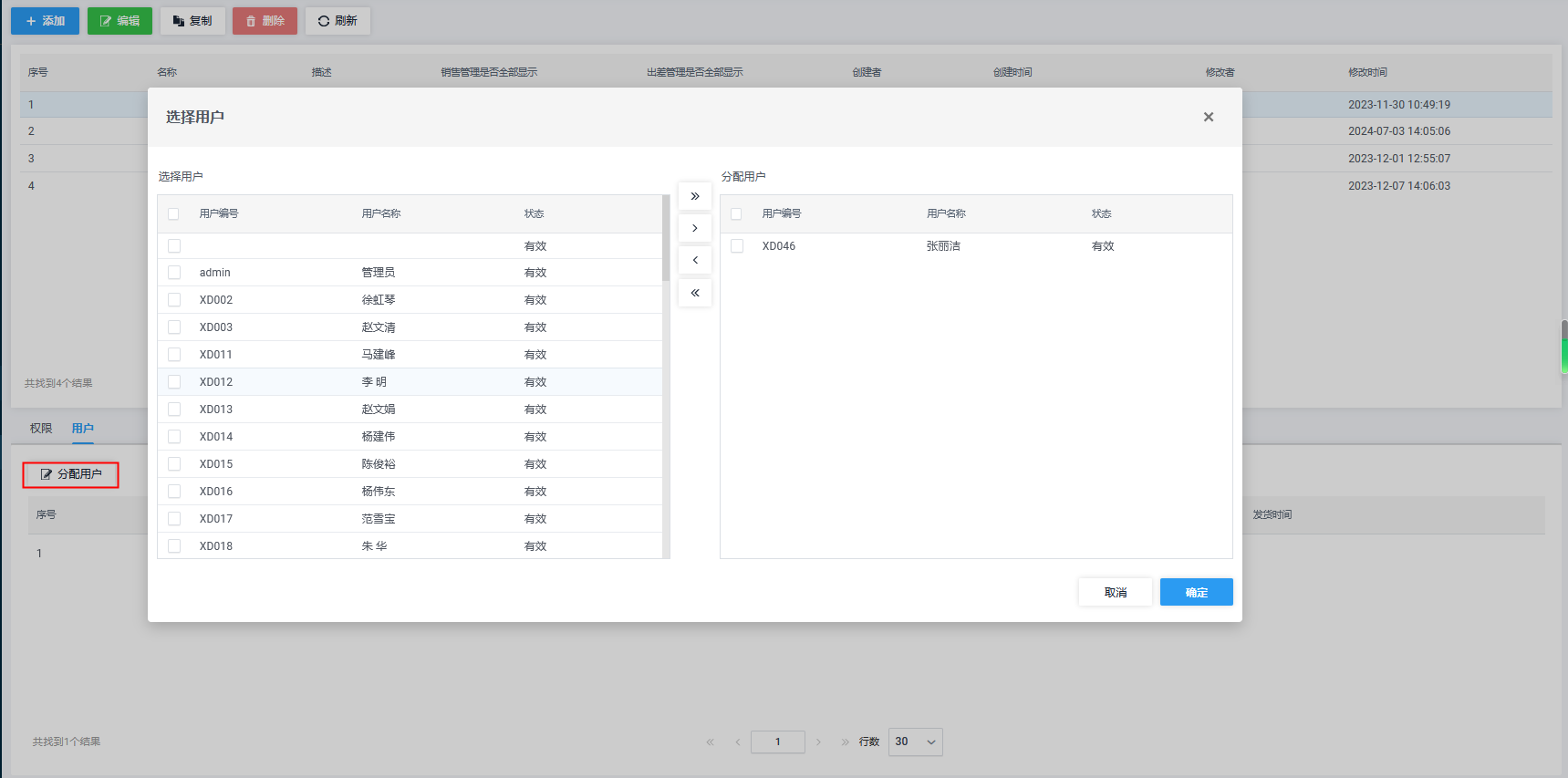
角色创建完成后,就可以给该角色下分配用户,即该角色下的用户都可以拥有该角色已经绑定的权限。具体操作步骤如下:
1.选中要分配用户的角色,点击用户标签中的“编辑”按钮。
2.将弹出“选择用户”对话框。
3.在对话框左侧用户列表中选中要分配的用户,点击“>”按钮。
4.点击对话框“确定”,即可将用户加入到该角色里。
# 分配用户权限
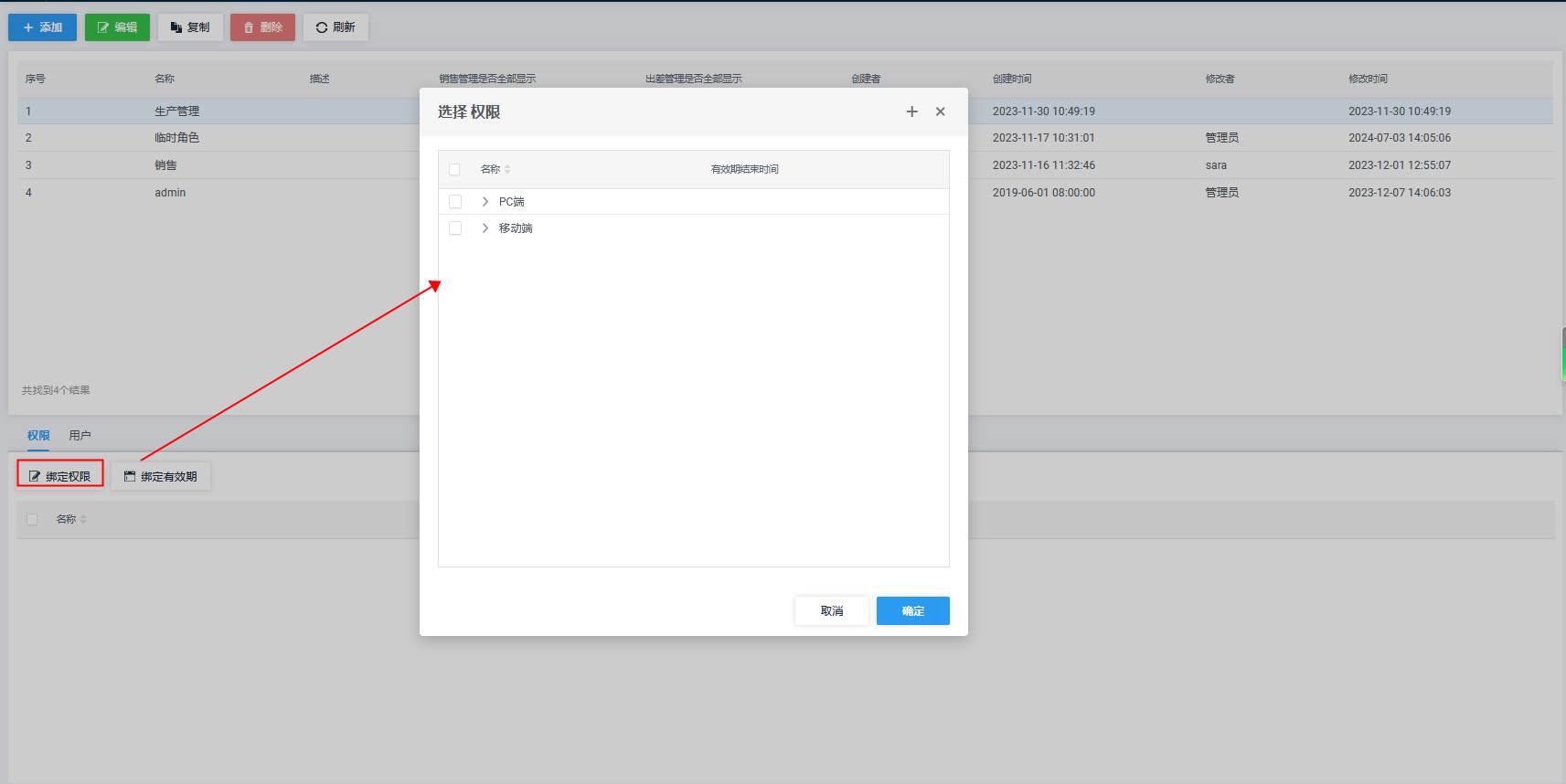
角色创建完成后,需要给角色对应的权限,可以点击“分配权限”按钮,根据模块勾选所需要的权限,角色有了权限后,角色下绑定的用户会拥有同样的权限。具体操作步骤如下:
1.选中要分配用户权限的角色,点击用户权限标签中的“编辑”按钮。
2.将弹出“选择权限”对话框。
3.在用户权限列表中选中要分配的用户权限(此处可多选)。
4.点击 “确定”,即可将选中的用户权限加入到该角色上。