# 采购需求单
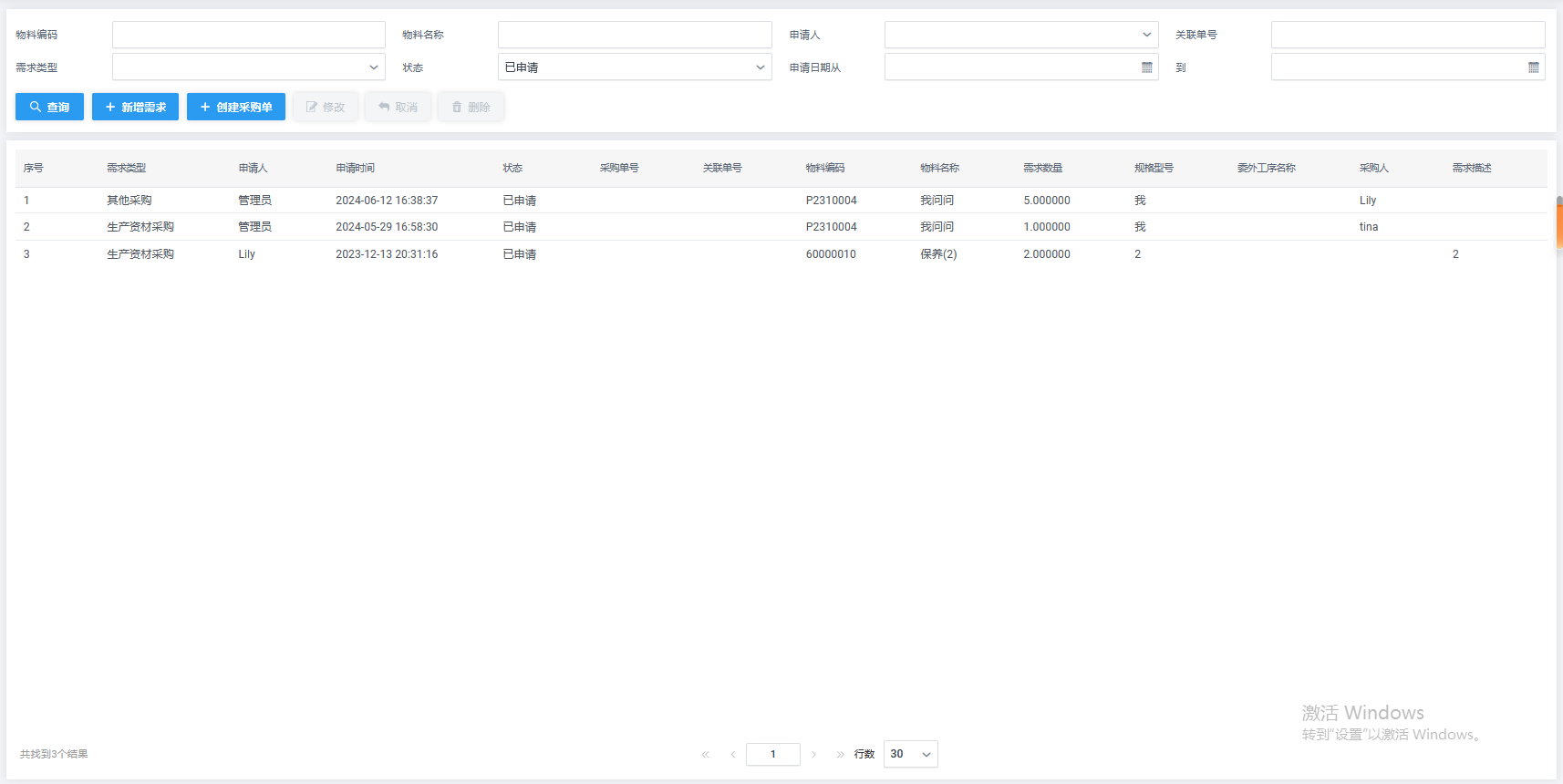
此页面展示需要采购需求的清单
# 采购需求单主界面
# 数据存储
| 表名 | 描述 |
|---|---|
| UT_PURCHASE_REQUEST_ORDER | 采购需求单表 |
# 新增需求
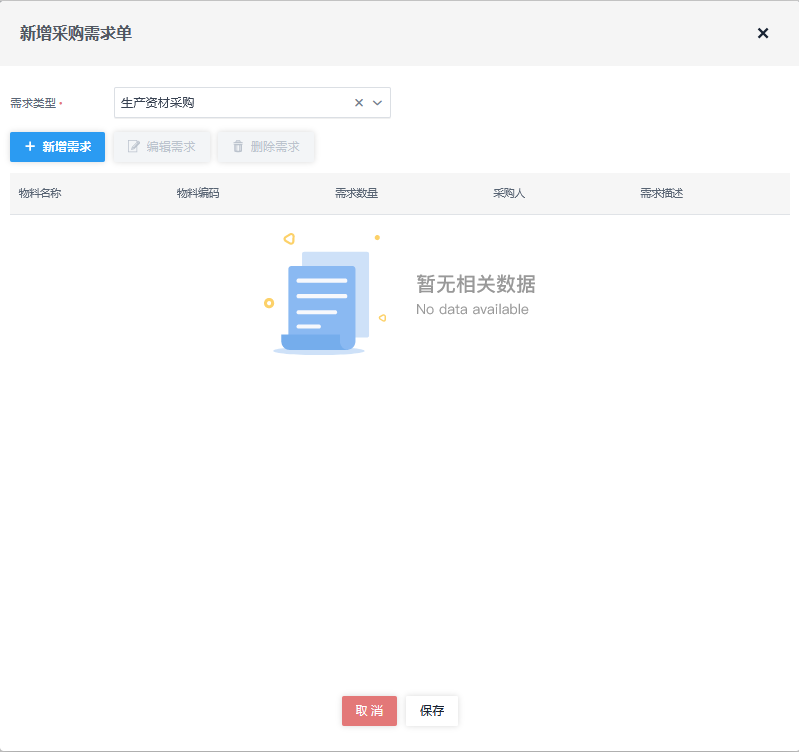
手动添加采购需求单时,添加界面有红色*号标记的为必填项,不填写导致无法保存数据。具体操作步骤如下:
1.单击工具栏中的“新增需求”按钮。
2.将弹出“新增采购需求单”对话框。
3.在页面中选择需求类型。
4. 单机工具栏中的“新增需求”按钮。
5. 在页面中输入采购需求的物料。
6. 完成后单击“确定”。
7.全部完成后单击“保存”。

# 创建采购单
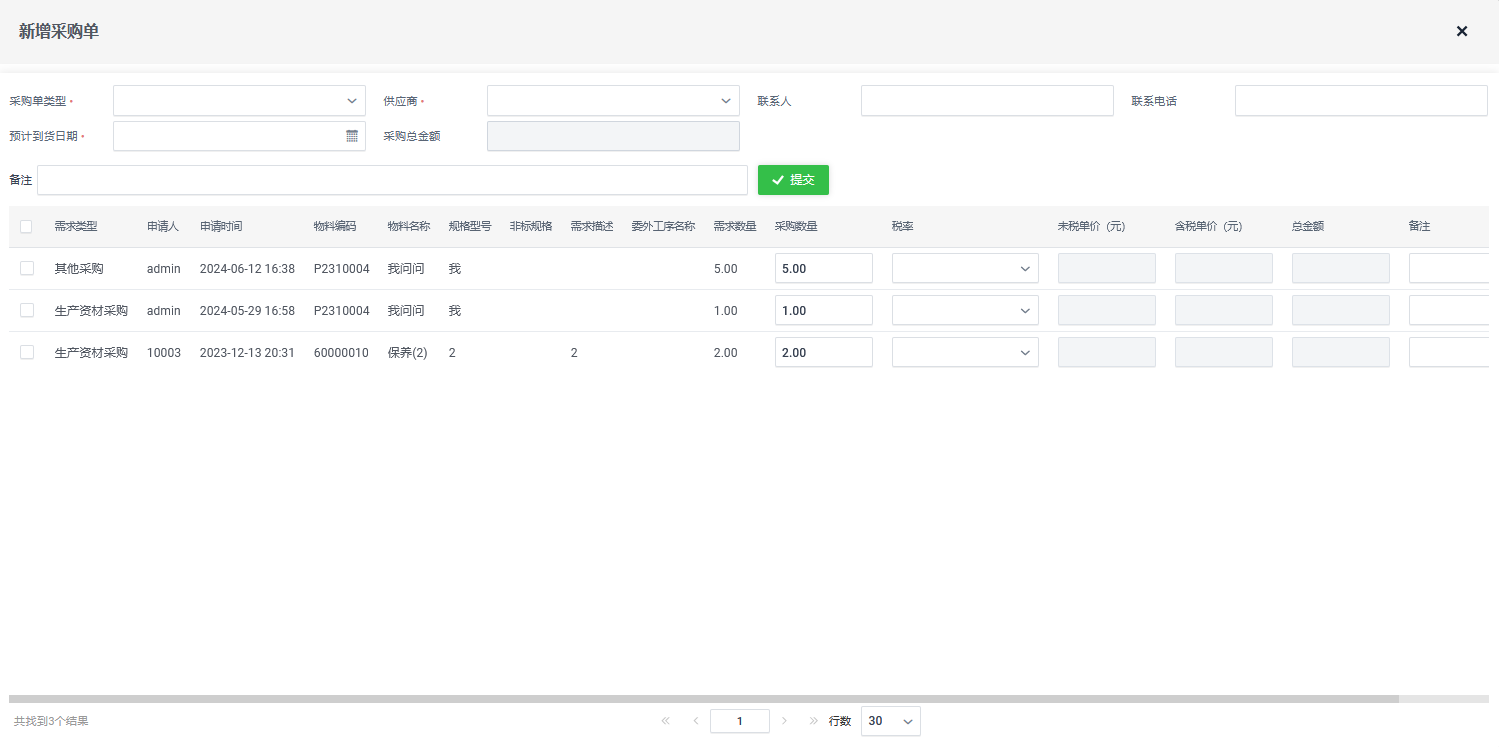
针对采购需求单创建采购单。具体操作步骤如下:
1.单击工具栏中的“创建采购单”按钮。
2.将弹出“新增采购单”对话框。
3.在页面中输入采购单信息,勾选采购需求单。
6. 完成后单击“提交”,生成采购单。
# 修改采购需求单
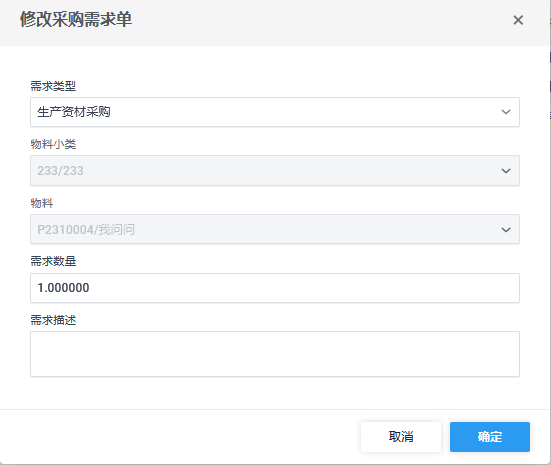
修改采购需求单时,可编辑选中采购需求单的信息。具体操作步骤如下:
1.选中要修改的采购需求单
2. 单击工具栏中的“修改”按钮。
3.将弹出“修改采购需求单”对话框。
4.在对话框中确认需要修改的信息。
5. 完成后单击“确定”。
# 取消采购需求单
取消采购需求单时,可取消选中采购需求单的信息。具体操作步骤如下:
1.选中要取消的采购需求单
2. 单击工具栏中的“取消”按钮。
3.将弹出“取消此单据”确认框。
4. 单击“确定”。

# 删除采购需求单
删除采购需求单时,可删除选中采购需求单的信息。具体操作步骤如下:
1.选中要删除的采购需求单
2. 单击工具栏中的“删除”按钮。
3.将弹出“删除此单据”确认框。
5. 单击“确定”。
